
Bạn có biết rằng bạn có thể quản lý hàng tồn kho trong WooCommerce không? Nếu không, bây giờ bạn làm. Tính năng này trong WooCommerce sẽ giúp bạn theo dõi số lượng sản phẩm bạn bán được để không bị hết. Trong bài viết này, bạn sẽ tìm hiểu về cách quản lý hàng tồn kho trong WooCommerce.


WooCommerce là một trong những hệ thống thương mại điện tử mạnh mẽ nhất trên thị trường hoạt động song song với WordPress. Nó mạnh đến mức chiếm hơn 36,68% thị phần vào năm 2022 và đánh bại hầu hết các giải pháp thương mại điện tử khác, cả tiện ích bổ sung cho CMS khác và các dịch vụ độc lập của bên thứ 3.
WooCommerce được sử dụng miễn phí và bao gồm rất nhiều công cụ sẵn có như:
- Tổ chức sản phẩm chuyên sâu thành các danh mục, thẻ, v.v.
- Quản lý hàng tồn kho
- [Tùy chọn vận chuyển](https://verpex.com/blog/website-tips/how-to-create-a-dropshipping-website
- Tính thuế kết hợp với plugin Jetpack
- Khả năng bán các mặt hàng hữu hình và kỹ thuật số
- Báo cáo bán hàng
- Khả năng mở rộng quy mô khi cửa hàng của bạn phát triển
- Nhiều cổng thanh toán
- Tùy chọn cho chủ đề tương thích
- Hoạt động với trình chỉnh sửa khối nội dung Gutenberg hoặc trình chỉnh sửa Cổ điển
- Tùy chọn cho các biến thể sản phẩm
- Trình chỉnh sửa sản phẩm với các tính năng thư viện
…và nhiều hơn nữa! Nếu bạn cần vận chuyển cụ thể, sản phẩm dựa trên đăng ký, khả năng thành viên , tính năng phần mềm khóa học hoặc hơn thế nữa, bạn có thể xem các tiện ích bổ sung cao cấp tại WooCommerce.com .
Cách quản lý khoảng không quảng cáo trong WooCommerce: 5 mẹo
Dưới đây là một số lĩnh vực cần biết khi bạn quản lý khoảng không quảng cáo trong WooCommerce:
- Quản lý khoảng không quảng cáo WooCommerce hoạt động như thế nào
- Cách thiết lập khoảng không quảng cáo WooCommerce
- Cách quản lý trạng thái tồn kho của một sản phẩm
- Cách quản lý trạng thái tồn kho thay đổi của một sản phẩm
- Cách cập nhật hàng tồn kho trong WooCommerce
Quản lý khoảng không quảng cáo WooCommerce hoạt động như thế nào
Khoảng không quảng cáo WooCommerce hỗ trợ bạn theo dõi số lượng sản phẩm bạn có và số lượng bạn đã bán. Đây là một tính năng được cung cấp theo mặc định với WooC Commerce. Hiện nay có một số plugin miễn phí hoặc trả phí có thể mở rộng tính năng này, nhưng đối với hầu hết, các tùy chọn mặc định sẽ phù hợp với hầu hết các trang web thương mại điện tử do WordPress cung cấp .
Plugin theo dõi sản phẩm, vì vậy khi khách hàng của bạn mua thứ gì đó, hàng tồn kho sẽ tự động giảm số lượng mặt hàng có sẵn. Ngoài ra, bạn có thể theo dõi đơn đặt hàng của khách hàng và trạng thái vận chuyển của họ. Điều này sẽ giúp ngăn khách hàng đặt mua những sản phẩm không có sẵn và thậm chí cho bạn biết mặt hàng nào đang bán chạy.
Nhược điểm duy nhất WooCommerce không thể theo dõi là những thứ như nguyên liệu thô được sử dụng cho sản phẩm của bạn và khi bạn cần thêm nhiều mặt hàng hơn, bạn cần tăng số lượng hàng trong kho theo cách thủ công.
Cách thiết lập khoảng không quảng cáo WooCommerce
Để truy cập các tùy chọn khoảng không quảng cáo WooCommerce của bạn , bạn sẽ cần truy cập WooCommerce > Cài đặt > Sản phẩm > Khoảng không quảng cáo trong khu vực quản trị WordPress của bạn.
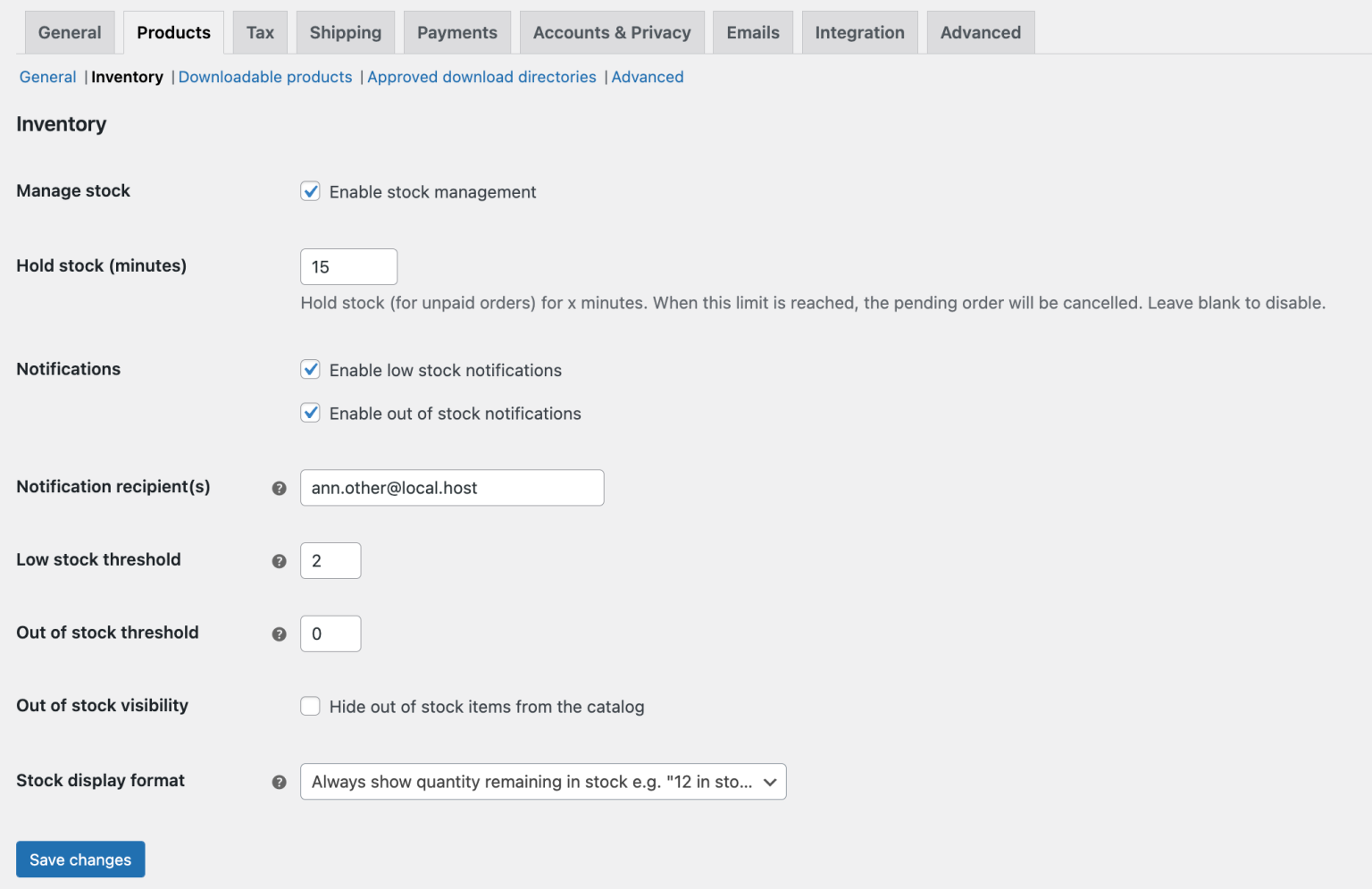
Bạn sẽ muốn đảm bảo rằng tùy chọn “Bật quản lý kho hàng” được đánh dấu. Tốt nhất bạn nên đánh dấu vào các tùy chọn để nhận email nếu hàng của bạn sắp hết hoặc sắp hết. Bạn cũng có thể đặt ngưỡng tối thiểu cho tình trạng sắp hết hàng và hết hàng. Điều này thật tuyệt vời để bạn có thể biết liệu mình có cần mua thêm sản phẩm hay chuẩn bị thông báo với khách hàng rằng bạn đã hết hàng.
Cách quản lý trạng thái tồn kho của một sản phẩm
Bây giờ bạn đã đặt các tùy chọn chung để cho phép quản lý hàng tồn kho, bạn cần đặt từng kho sản phẩm của mình. Để truy cập vào phần này, hãy tạo một sản phẩm và đi tới hộp Dữ liệu sản phẩm. Hộp này sẽ có một vài tab. Cái bạn muốn có nhãn “Hàng tồn kho”.
Một số lĩnh vực cần lưu ý:
- Mã hàng
- Quản lý chứng khoán?
- Số lượng cổ phiếu
- Cho phép Backorders
- Ngưỡng tồn kho thấp
- Bán riêng lẻ
Mã hàng
SKU là viết tắt của đơn vị lưu giữ hàng tồn kho. Đây là tập hợp các số hoặc sự kết hợp của các chữ cái và số được gán cho một sản phẩm. Nếu bạn có các biến thể của sản phẩm, mã hàng sẽ khác nhau. Ví dụ: nếu bạn bán áo phông và áo phông trắng trơn có mã số TS-001, bạn sẽ gắn nhãn các kích cỡ và màu sắc khác nhau bằng mã số sku khác nhau.
Quản lý chứng khoán?
Nếu bạn muốn quản lý kho sản phẩm riêng lẻ, bạn nên đánh dấu vào ô này.
Số lượng cổ phiếu
Số lượng tồn kho là số lượng sản phẩm bạn có sẵn để bán mặt hàng đó.
Cho phép Backorders
Nếu bạn có một mặt hàng phổ biến đã bán hết hoặc bạn đang giới thiệu mặt hàng mới, bạn có thể cho phép khách hàng đặt hàng trước mặt hàng đó để khi có hàng, họ sẽ nhận được hàng.
Ngưỡng tồn kho thấp
Bạn có thể điều chỉnh ngưỡng tồn kho thấp của từng sản phẩm khác với cài đặt chung của mình. Điều này thật tuyệt vời trong trường hợp bạn có số lượng sản phẩm hạn chế hoặc một sản phẩm đang có nhu cầu và muốn thận trọng trong việc đưa sản phẩm vào kho nhanh hơn.
Bán riêng lẻ
Nếu bạn có một mặt hàng phổ biến và không muốn mọi người mua hàng loạt, bạn có thể chọn đánh dấu vào mục đã bán riêng lẻ để khách hàng chỉ có thể mua một trong những sản phẩm đó cho mỗi đơn hàng.
Cách quản lý trạng thái tồn kho thay đổi của một sản phẩm
Biến của một sản phẩm là biến không giống với sản phẩm được liệt kê ban đầu. Với WooCommerce, bạn có thể quản lý trạng thái tồn kho của từng biến. Điều này có nghĩa là nếu bạn có bốn kích cỡ áo sơ mi khác nhau và nhiều màu sắc, bạn sẽ cần liệt kê từng biến số và cho WooC Commerce biết bạn còn bao nhiêu chiếc trong kho.
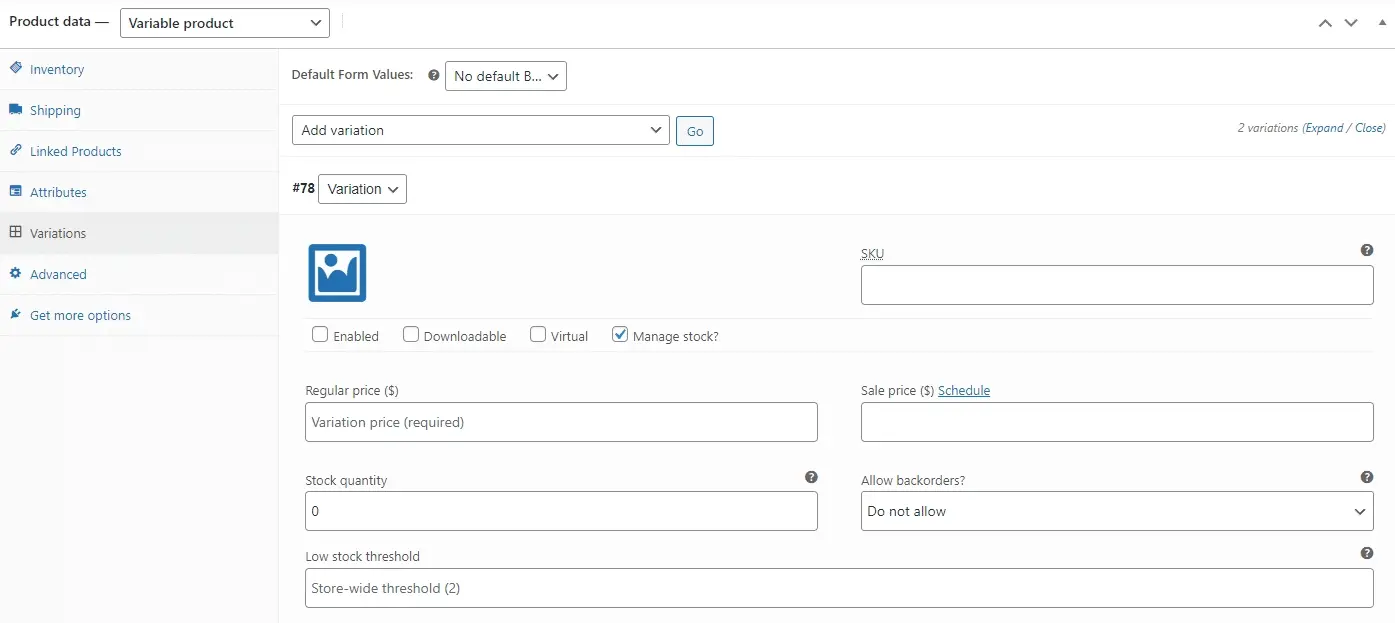
Mỗi biến có các tùy chọn tương tự về số lượng hàng tồn kho và ngưỡng tồn kho thấp.
Cách cập nhật hàng tồn kho trong WooCommerce
Bạn có thể chỉnh sửa hàng loạt khoảng không quảng cáo của mình từ danh sách sản phẩm trong Sản phẩm > Tất cả sản phẩm hoặc riêng lẻ.
Khi chỉnh sửa hàng loạt, bạn có thể chọn Có vào trường thả xuống bên cạnh “Quản lý hàng tồn kho”.
Trong trường hợp bạn cần có cái nhìn tổng quan về danh sách cổ phiếu của mình để hiểu rõ hơn về mọi thứ đang diễn ra như thế nào, bạn có thể truy cập Phân tích > Cổ phiếu . Bạn có thể xem các mặt hàng còn trong kho hay hết hàng hay thậm chí nếu chúng còn ít trong kho hoặc đang bị đặt hàng trước.
Các plugin giúp quản lý khoảng không quảng cáo trong WooCommerce
Dưới đây là một số plugin miễn phí giúp quản lý hàng tồn kho trong WooCommerce.
<
- ATUM WooCommerce
- Import and export products for WooCommerce
- Warehouse location for WooCommerce
WooCommerce Stock Manager
ATUM WooCommerce

ATUM WooCommerce Quản lý hàng tồn kho và theo dõi hàng tồn kho tạo ra trải nghiệm hợp lý để quản lý hàng tồn kho và theo dõi doanh số bán hàng. Plugin này bao gồm một số tính năng sau:
- Hệ thống kiểm soát hàng tồn kho
- Liệt kê tất cả các sản phẩm WooCommerce trên một màn hình
- Tùy chọn hiển thị hình ảnh thu nhỏ trên danh sách sản phẩm
- Tùy chọn hiển thị tên ngắn hoặc mã hàng cho danh sách sản phẩm
- Lọc theo nhà cung cấp
- Chỉnh sửa hàng loạt sản phẩm
- Báo cáo bán hàng chuyên sâu
- Khả năng tùy chỉnh giao diện trực quan của kho trung tâm
- Phần trợ giúp
- Tìm kiếm nâng cao với khả năng tự động điền
- Bộ lọc hàng tồn kho và hàng tồn kho
- Hỗ trợ các sản phẩm đa dạng
- Tương thích với WPML cho nhiều ngôn ngữ
- Khả năng xuất hàng tồn kho sang PDF
Import and export products for WooCommerce

Xuất nhập sản phẩm cho WooCommerce cho phép bạn nhập hoặc xuất dữ liệu từ cửa hàng WooCommerce của mình, nhằm mục đích giúp bạn quản lý hàng tồn kho. Plugin này cung cấp cho bạn nhiều tùy chọn để tinh chỉnh chính xác những gì bạn muốn xuất. Ví dụ: nếu bạn chỉ muốn tải xuống kho hàng từ một danh mục sản phẩm, bạn có thể làm như vậy.
Warehouse location for WooCommerce
Warehouse location for WooCommerce rất tiện lợi nếu bạn quản lý các vị trí khác nhau. Trong trường hợp bạn có các cửa hàng hoặc kho thực tế khác nhau, plugin này có thể trợ giúp việc đó. Nó bổ sung thêm một phân loại mới (ví dụ: danh mục và thẻ) cho các vị trí. Plugin này hoạt động với các sản phẩm khác nhau.
Ngoài ra, khách hàng của bạn có thể chọn từ một địa điểm cụ thể khi đặt hàng sản phẩm, nếu có nhiều địa điểm để lựa chọn.

<
Stock Manager cho WooCommerce cho phép bạn quản lý tất cả hàng tồn kho cho các sản phẩm của mình, cho dù chúng ở dạng độc lập hay có thể thay đổi. Bạn thậm chí có thể quản lý các lĩnh vực như: trạng thái tồn kho sản phẩm, số lượng, giá cả, SKU và thuế. Plugin này cũng bao gồm khả năng nhập và xuất dữ liệu chứng khoán sang bảng tính.
Có một hệ thống kiểm kê được tổ chức tốt là rất quan trọng đối với sự thành công và lợi nhuận của bất kỳ cửa hàng WooCommerce nào. Đó là lý do tại sao việc sử dụng dịch vụ lưu trữ uy tín là rất quan trọng. Nếu bạn đang tìm kiếm một máy chủ web, chúng tôi khuyến khích bạn xem qua các gói của chúng tôi và tận dụng nhiều tính năng hữu ích cũng như dịch vụ hỗ trợ hàng đầu mà chúng tôi cung cấp.
Tóm tắt
Hy vọng hướng dẫn này về cách quản lý hàng tồn kho trong WooCommerce sẽ giúp bạn luôn cập nhật các sản phẩm của cửa hàng mình. Hãy tiếp tục và thử nghiệm các tùy chọn quản lý hàng tồn kho trong WooCommerce và xem những gì phù hợp với bạn.Chúc bạn thành công!